пятница, 25 сентября 2009 г.

Stsadm backup with current date

Основной синтаксис команды такой

stsadm -o backup

   -url <URL name>

   -filename <file name>

Нам нужно добиться создания архивных копий с датой в  названии файла.

stsadm –o backup –url http://localhost –filename stbackup_%DATE%.bak

получиться имя файла stbackup_25.09.2009.bak.

Кроме этого можно использовать переменную %TIME% содержащую текущее время

суббота, 5 сентября 2009 г.

Windows 7 & Vista prolongation key period

Microsoft встроила в Windows Vista (также и в Win 7 ) функцию, которая позволяет пользователю продлевать срок начального льготного доактивационного периода не три раза, а намного больше. Та же самая команда, которая продлевает срок активации Vista до 120 дней может быть использована неограниченное количество раз после замены ключа реестра.Эта процедура не хакерская уловка и не требует никаких инструментов или утилит вообще и, более того, документирована Microsoft, на ее сайте Technet.МетодикаШаг 1. В запущенной Windows Vista, которая не была еще активирована, щелкните кнопку Start, напечатайте regedit в строке Поиска, затем нажмите ENTER, чтобы запустить Редактор реестра.Шаг 2. Перейдите к ключу реестра:HKEY_LOCAL_MACHINE \ SOFTWARE \ Microsoft \ Windows NT \ CurrentVersion \ SLШаг 3. Шелкните правой кнопкой мыши на SkipRearm и выберите Edit. Установленное значение по умолчанию - Dword с значением 00000000. Измените это значение на любое положительное целое число, например, 00000001, сохраните и закройте редактор реестра.Шаг 4. Запустите командную строку с правами администратора.Шаг 5. Напечатайте одну из следующих двух команд и нажмите ENTER:slmgr -rearmилиrundll32 slc.dll,SLReArmWindowsЭти команды используют встроенный в Windows Vista Менеджер лицензий (SLMGR), который по умолчанию дает 30 дней доактивационного периода. Изменение ключа SkipRearm с 0 на 1 (с 00000000 на 00000001) позволяет менеджеру лицензий SLMGR проделывать процедуру сброса счетчика неограниченное количество раз! Изменение значения ключа SkipRearm с 1 на 0 возвращает SLMGR к исходному состоянию.Шаг 6. Перезагрузите компьютер, чтобы изменения вступили в силу.Всё это применимо и в Windows 7.В Win 7 этот ключ находится здесь: HKEY_LOCAL_MACHINE \ SOFTWARE \ Microsoft \ Windows NT \ CurrentVersion \SoftwareProtectionPlatform

вторник, 25 августа 2009 г.

Бесплатные книги Sharepoint

http://technet.microsoft.com/ru-ru/library/cc262788.aspx

пятница, 14 августа 2009 г.

Deploying Reports in Integrated Mode

Задача: опубликовать отчет созданный Reporting Server в Sharepoint document library Решение: Использовать FeatureReciver и в момент активации изменить файлы Исходник тут http://blogs.devhorizon.com/reza/?p=745

пятница, 7 августа 2009 г.

Open edit link in new window

Задача: Обеспечить открытие ссылки редактирования /просмотра элемента в новом окне

Решение: с помошью SharepointDesigner добавить следующий код в страницу представления списка.

<script type="text/javascript">
        var hrefs = document.body.getElementsByTagName("A");

        for (bb = 0; bb < hrefs.length; bb++) {
            if (hrefs[bb].href.indexOf("ItemsInOrder") != -1) {
                hrefs[bb].onclick = "";
                hrefs[bb].onblur = "";
                var str = hrefs[bb].href;
                hrefs[bb].href = "javascript:open('" + str + "'); void(0);";
                hrefs[bb].target = "";
            }
        }
    </script>

Open edit link in new window

Задача: Обеспечить открытие ссылки редактирования /просмотра элемента в новом окне Решение: с помошью SharepointDesigner добавить следующий код в страницу представления списка.

<script type="text/javascript"> var hrefs = document.body.getElementsByTagName("A");

for (bb = 0; bb < hrefs.length; bb++) { if (hrefs[bb].href.indexOf("ItemsInOrder") != -1) { hrefs[bb].onclick = ""; hrefs[bb].onblur = ""; var str = hrefs[bb].href; hrefs[bb].href = "javascript:open('" + str + "'); void(0);"; hrefs[bb].target = ""; } } </script>

четверг, 23 июля 2009 г.

SharePoint 2007 Custom Fields and “Edit property on server”

Возникла проблема: при добавлении  Custom Field в библиотеку документов появилось предупреждение:

В большинстве клиентских программ данный тип поля не допускает изменения и может препятствовать сохранению документов в этой библиотеке.

Поиск по русскому интернету ничего не дал, тогда пришлось найти откуда WSS берет это значение, оказалось из файла

12\Config\Resources\wss.ru-ru.resx

и ключа fldedit_FieldTypeWarningForDocLibSupport

соответственно предупреждение на английском выглядит так

This field type cannot be edited from most client programs and might block the programs from saving documents to this library.

И решение сразу нашлось вот здесь

http://nickgrattan.wordpress.com/2008/01/06/sharepoint-2007-custom-fields-and-edit-property-on-server/

Expression Blend 3 released!

Домашняя страница этого продукта и описание возможностей можно прочесть на странице продукта http://www.microsoft.com/expression/products/Blend_Features.aspx

среда, 22 июля 2009 г.

WSS Accounting

На данный момент разрабатывается система бухгалтерского учета. Это обзор предстоящих возможностей. Кратко возможности:

  1. Экспорт данных из внешних программ (ADO, Excel, ODBC, XML)
  2. Удобная работа с заказами в привычном интерфейсе WSS
  3. Малые затраты на внедрение решения
  4. Возможности составления отчетов и отправки их по электронной почте.
  5. Локализация решения (В данный момент 3 языка)
  6. Работа с заказами в представлении таблицы.

В общем лучше один раз увидеть.

http://yappi.biz/capture-1.avi

Сейчас продукт находиться в состоянии внутренней разработки (PRE Beta), поэтому ваше мнение будет очень важно.

Если вы заинтересовались этим решением свяжитесь со мной.

ICQ: 77391439

SKYPE: fire-dragon77 

E-mail: koroten@ya.ru

Ниже приведено руководство пользователя, с описанием текущих возможностей.

Оглавление

Введение. 1

Использование. 1

Списки на сайте. 2

Списки. 2

Словари для подстановки. 2

Страницы на сайте. 2

Руководство по типичным операциям.. 3

Как просмотреть созданный заказ. 3

Как создать заказ. 3

Как добавить нового пользователя. 3

Как добавить нового пользователя при создании заказа. 4

Введение

Система «WSS Бухгалтерский учет» предназначена для составления коммерческих предложений и отправки их заказчикам. В основе этой системы лежит платформа Microsoft Windows SharePoint Services или Microsoft SharePoint Office Server. Для пользователя системы есть следующие возможности:

· Создание заказа

· Добавления товаров в карточку заказа

· Поиск по словарю импортированных товаров (с выбором поля поиска)

· Копирование существующего заказа

· Создание и управление записями в адресной книге

· Возможность просмотра группы заказа в общем представлении

· Разграничение доступа к карточкам заказа на уровне групп на сайте

· Табличное представление для быстрого редактирования элементов заказа

· Предварительный просмотр составленного заказа в виде отчета

· Отправка коммерческого предложения по почте

Все это позволяет оптимизировать временные издержки на составление коммерческого предложения для пользователя. Учитывая гибкую инфраструктуру импорта данных из внешних программ, возможно, интегрировать эту систему с большим количеством информационных систем существующих на данный момент.

Использование

Для начала работы вы должны зайти на основную страницу системы «WSS Бухгалтерский учет», если вы не знаете адреса, где установлена система, уточните этот адрес у вашего системного администратора. В дальнейшем в этом руководстве будет приводиться адрес http://wss:90/buh как адрес системы. При открытии этой страницы вы увидите приветственное окно системы.

clip_image002

На этом снимке экрана отмечены следующие ключевые элементы:

1. Адрес сайта системы

2. Имя пользователя системы

3. Выпадающее меню для создания нового заказа

4. Краткая справка пользователю

Списки на сайте

Списки

· Contacts - адресная книга

· Links - ссылки на сайте

· Orders - список заказов

· ItemsInOrder - список товаров в заказах

Словари для подстановки

· ItemsCategory - категории товаров

· Items – товары импортированные из внешней системы

Страницы на сайте

Руководство по типичным операциям

Как просмотреть созданный заказ

На главной странице вы сайта щелкните по нужному элементу в списке, после этого на карточке заказа, перейдите по ссылке “Show Report”

clip_image004

Как создать заказ

На главной странице щелкните по ссылке «Создать элемент»clip_image006

Как добавить нового пользователя

Перейдите по ссылке Contacts, на главной странице системы.

clip_image008

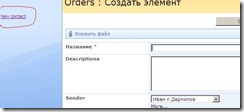
Как добавить нового пользователя при создании заказа

При создании нового заказа вы можете, создать нового пользователя щелкнув на ссылку.
clip_image010

воскресенье, 19 июля 2009 г.

Move to display form after create element

Задача: после добавления нового элемента перейти на форму редактирования

Решение: Создаеться EventReciver и добавляется следующий код. На что особенно следует обратить внимание. Ни каким кастомайзингом вы этого не добьетесь, в момент щелчка по кнопке OK просто нет идентификатора записи поэтому и переходить некуда.

Это решение позволяет избежать этой ситуации.

Отдельные комментарии присутствуют в коде.

public override void ItemAdding(SPItemEventProperties properties)
        {
            // Get a "reference" to the list

           
            SPSite siteColl = new SPSite(properties.SiteId);
            SPWeb site = siteColl.OpenWeb(properties.RelativeWebUrl);
            SPList list = site.Lists[properties.ListId];

// Вызываем базовый метод и ничего не делаем, если это не наш список
            if (!list.DefaultViewUrl.Contains("Lists/Orders"))
            {
                base.ItemAdding(properties);
                return;
            }

// А вот тут идет обработка перехода с конкретной страницы, ну не нужен мне этот обработчик везде :)
            if (_currentContext.Request.CurrentExecutionFilePath.Contains("CopyListItem.aspx"))
            {
                base.ItemAdding(properties);
                return;
            }
            // Add the item and fill it with the values from properties
            DisableEventFiring();           
            SPListItem itemToAdd = list.Items.Add();
            foreach (SPField field in itemToAdd.Fields)
            {
                if (!field.Hidden &&
                    !field.ReadOnlyField &&
                    field != null &&
                    field.InternalName != "Attachments")
                {
                    itemToAdd[field.InternalName] = properties.AfterProperties[field.InternalName];
                }
            }
            itemToAdd.Update();
            EnableEventFiring();

            // Cleanup
            site.Dispose();
            siteColl.Dispose();
            string targetUrlOfNewItem = "DispForm.aspx?ID=" + itemToAdd.ID;
// ВАУ а вот тут Особая уличная магия :)

            // Redirect
            SPUtility.Redirect(targetUrlOfNewItem,SPRedirectFlags.Default, _currentContext);
        }

How do I get a user name in sharepoint

Задача: Определить имя текущего пользователя и выбрать его в выпадающем списке.

Решение: С помощью SharePoint Designer’a вставляем код JavaScript в файл newform.aspx.  

<!-- Определяем пользователя -->
<script type="text/javascript">
var username = getCurrentUser()
selectSender(username);
function selectSender(displayname)
{
var d = document.all.tags("SELECT");
for(i=0; i<d.length; i++)
{

// !NOTE change to you environment.  Field display name = 'Sender'

    if(d[i].title == 'Sender')
    {   
    for(j=0; j < d[i].options.length; j++)
        {
            var s = d[i].options[j];       
            if(s.text == displayname)
            {
                s.selected  = true;
            }
        }
    }
}
}
function getCurrentUser()
{

// выбираем все элементы со сылками и фильтруем по строке приветствия

var tags = document.getElementsByTagName('a');
for (var i=0; i < tags.length; i++)
{
     if(tags[i].innerText.substr(0,7) == 'Welcome')
     {
         return tags[i].innerText.substr(8,tags[i].innerText.length);
     }
     if(tags[i].innerText.substr(0,12) == 'Пользователь')
     {
         return tags[i].innerText.substr(14,tags[i].innerText.length);
     }
}
}
</script>

суббота, 18 июля 2009 г.

SharePoint Web.config Debug Settings

Описание флагов для вывода отладочной информации.

Внимание НИКОГДА не используйте эти настройки на “Боевом” сервере. Скорость работы падает примерно в 10 – 15 раз.

Однако для режима отладки и выявления проблем это именно тот режим, который вам нужен.

 <configuration>
  <SharePoint>
     <!—- отображение дерева вызовов функций -->
     <SafeMode CallStack="true" />
       </SharePoint>
      <system.web>
<!--  Чистый вывод ошибок -->
        <customErrors mode="Off" />
<!--  Включение отладочной информации -->
        <compilation debug="true" />
      </system.web>
 </configuration>